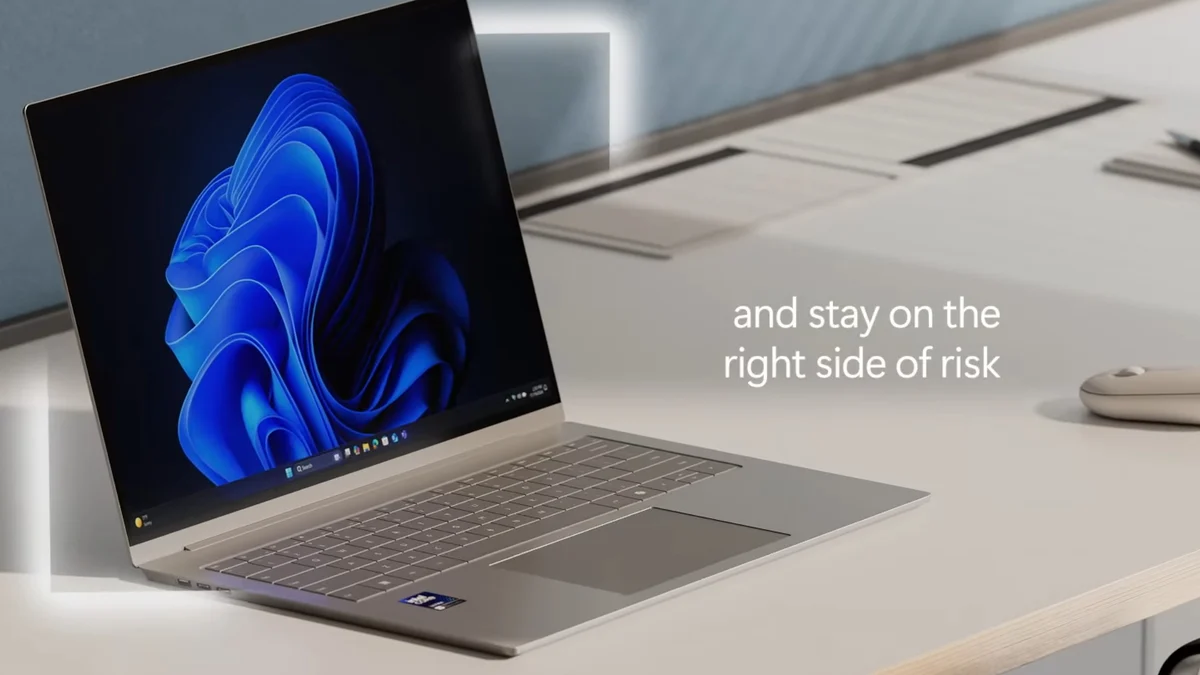
Cách kiểm tra ứng dụng tiêu hao pin nhiều trên Windows 11 và cách cải thiện thời lượng pin

Nếu một ngày nào đó laptop Windows của bạn đang sử dụng bất chợt tụt pin nhanh dữ dội, máy nóng và hoạt động không giống bình thường chút nào thì rất có thể một ứng dụng hoặc một tiến trình nào đó đang tiêu hao rất nhiều pin của laptop bạn. Dưới đây là cách xác định ứng dụng "ngốn" pin qua Settings và Task Manager, cùng cách cải thiện thời lượng pin.
Kiểm tra qua Settings
Trước tiên hãy kiểm tra qua Settings trong laptop xem ứng dụng hay tiến trình nào đang tiêu hao nhiều điện năng, hãy làm theo các bước sau:
- Mở Settings > System > Power & battery.
- Chọn Battery usage.
- Đặt khoảng thời gian: "Last 24 hours" hoặc "Last 7 days".
- Chọn vùng trên biểu đồ để xem chi tiết.
- Sắp xếp theo Overall usage, xác định ứng dụng tiêu tốn pin nhất.
Thường ứng dụng đứng đầu tiên sẽ là ứng dụng tiêu tốn nhiều pin nhất, bạn có thể theo dõi phần trăm tiêu tốn pin ở cột bên phải.
Kiểm tra qua Task Manager
Nếu tìm qua Task Manager, hãy làm theo các bước sau:
- Mở Task Manager (dùng phím tắt Ctrl + Shift + Esc).
- Vào tab Processes.
- Nhấp chuột phải lên tiêu đề cột, thêm Power usage và Power usage trend.
- Xác định ứng dụng tiêu tốn pin nhiều nhất.
- Power usage: mức tiêu thụ tức thời.
- Power usage trend: mức tiêu thụ trung bình theo thời gian.
Một ứng dụng có thể hiển thị "high" power usage (tiêu thụ cao) tại một thời điểm do hoạt động đột biến tạm thời. Nhưng nếu bình thường nó dùng ít năng lượng, "power usage trend" sẽ là "low" (thấp). Ngược lại, một ứng dụng có "moderate" power usage (tiêu thụ trung bình) tức thời nhưng lại tiêu tốn năng lượng đều đặn theo thời gian, thì "power usage trend" sẽ là "high" (cao), cho thấy nó thường xuyên "ngốn" pin đáng kể.
Cách cải thiện thời lượng dùng pin laptop Windows
Có nhiều cách để bạn có thể làm để cải thiện thời lượng dùng pin, bao gồm các cách được Microsoft tích hợp sẵn vào Windows 11.
Trước tiên là thay đổi Power mode trong Settings:
- Vào Settings > System > Power & battery > Power Mode.
- Chọn Best Power Efficiency khi dùng pin.
Nếu chọn chế độ này sẽ phù hợp khi bạn làm các tác vụ nhẹ nhàng như lướt web, nhắn tin và làm việc soạn thảo cơ bản. Để cân bằng thì bạn có thể chuyển qua chế độ Balanced.
Ngoài ra, bạn có thể bật tính năng tiết kiệm pin (Energy Saver) trong mục Power & battery. Bạn có thể bật tính năng Always use energy saver và bật thêm tính năng Lower screen brightness when using energy saver.
Dùng các gợi ý có sẵn của Microsoft
Tính năng này được gọi là Energy Recommendations, bạn có thể thiết lập cho từng gợi ý trong đó theo nhu cầu hoặc là chọn Apply all.
Hạn chế ứng dụng chạy nền
Một cách nữa để giúp bạn tối ưu thời lượng dùng pin của laptop là giới hạn việc chạy nền của các ứng dụng, tuy nhiên không phải ứng dụng nào cũng cho phép bạn giới hạn chạy nền, hãy kiểm tra cụ thể trong mục Apps > Installed apps, chọn một ứng dụng và nhấp vào dấu "..." ở cột phải, nếu thấy có mục Advanced options thì nó sẽ hỗ trợ.
Tại đây bạn chú ý vào mục background app permissions và chọn Never để hạn chế không cho phép ứng dụng hoạt động dưới nền.
Ở trên là các cách cơ bản để bạn có thể tham khảo để cải thiện thời lượng dùng pin trên laptop Windows 11, dĩ nhiên sẽ tuỳ vào nhu cầu của bạn, tuỳ vào ứng dụng mà bạn cài đặt mà bạn có thể tối ưu riêng, ví dụ các trình duyệt đã có chế độ tiết kiệm năng lượng khi duyệt web, tối ưu RAM để bạn có thể dùng thoải mái hơn.
Tin xem thêm





nội dung mới